
Para poder configurar Outlook 2016 tiene que crear la cuenta de correo.
Una vez creada abra el programa Microsoft Outlook 2016 y siga los siguientes pasos para configurarlo:
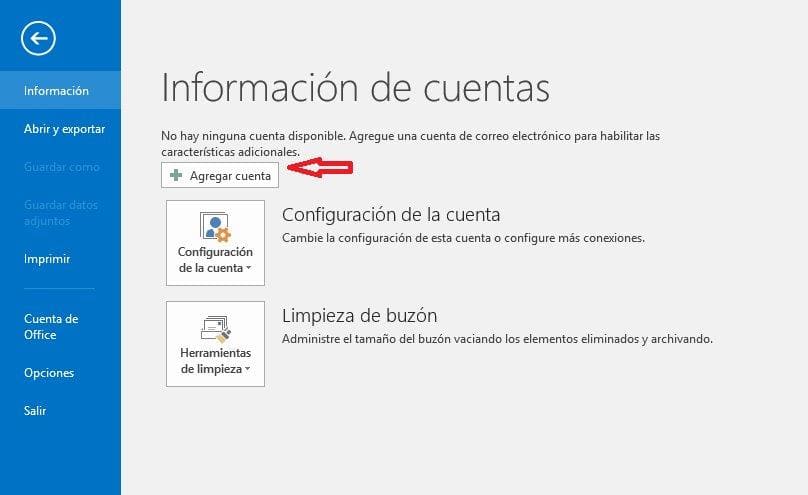
Paso 1. En el menú seleccione Archivo, ahí se encuentra en el menú de la izquierda Información y dentro la opción de Agregar cuenta.
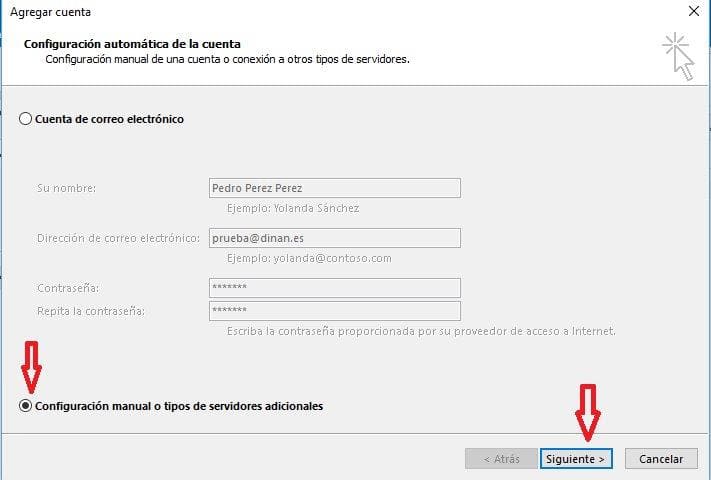
Paso 2. Seleccione la última opción la de Configurar manual o tipos de servidores adicionales…
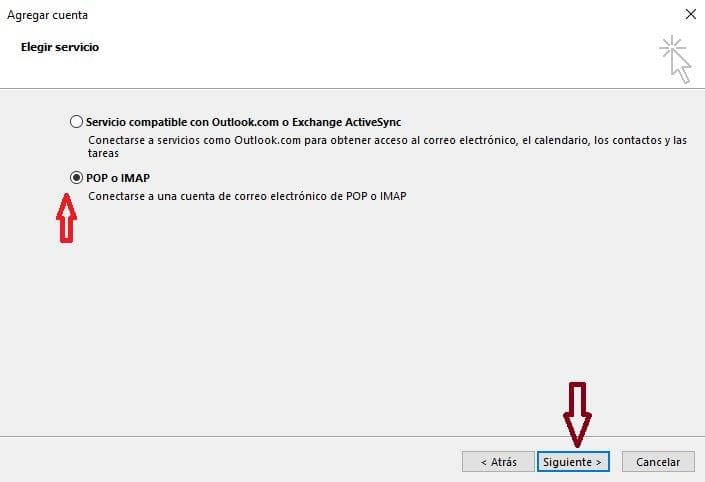
Paso 3. Escoger la segunda opción, POP o IMAP
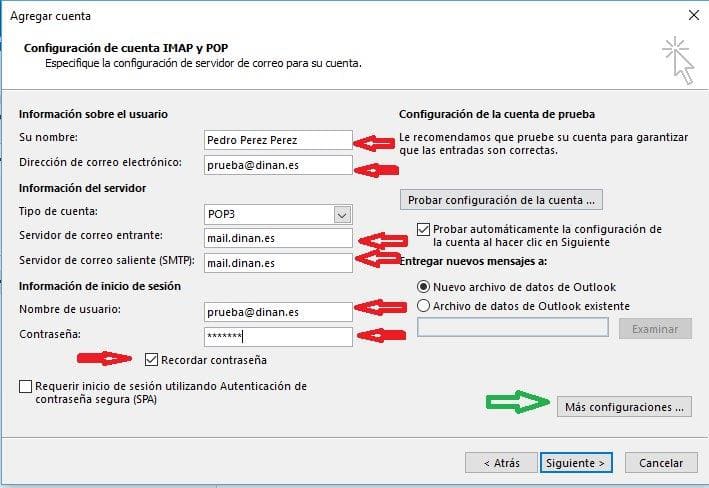
Paso 4. Rellene todos los campos de la siguiente manera:
Una vez relleno todos los campos seleccione Más configuraciones…, aparece en la imagen en el cuadro rojo:
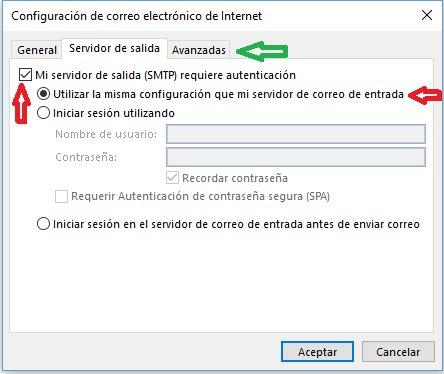
Paso 5. Una vez seleccionado Más configuraciones aparece una ventana donde tiene que escoger la pestaña Servidor de Salida, ahí seleccione Mi servidor de salida (SMTP) requiere autenticación..
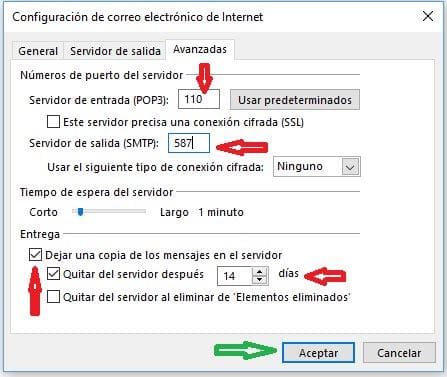
Paso 7: Tras seleccionar la pestaña Avanzadas rellenamos los datos de la siguiente manera:
Marcamos la opcion Dejar una copia de los mensajes en el servidor y Quitar del servidor después para que se mantenga una copia durante 14 días.

Dinan Informática ha sido beneficiaria del Fondo Europeo de Desarrollo Regional cuyo objetivo es potenciar la investigación, el desarrollo tecnológico y la innovación y gracias al que ha podido incorporar la certificación ISO 9001 y mejorar la eficiencia energética de sus instalaciones para la consolidación de empresas innovadoras. Esta acción ha tenido lugar durante 2017. Para ello ha contado con el apoyo del programa InnoCámaras de la Cámara del Campo de Gibraltar.
Una manera de hacer Europa

Dinan Aplicaciones Tecnológicas SL ha sido beneficiaria del Fondo Europeo de Desarrollo Regional cuyo objetivo es Potenciar la investigación, el desarrollo tecnológico y la innovación y gracias al que ha instalado la climatización en sus oficinas para sostenibilidad. desde mayo a diciembre del 2022. Para ello ha contado con el apoyo del programa Sostenibilidad de la Cámara de Comercio del Campo de Gibraltar. Una manera de hacer Europa
